Тапшырмалар тизмеси, чыпкалар жана көрүнүштөр
LadVen OS - бизнес үчүн операциялык система. Тапшырмалар бөлүмү жетекчиге бөлүмдүн ишин көзөмөлдөөгө, ал эми кызматкерге бүгүн эмне кылуу керектигин, кайсы мөөнөттөр жакындап калганын жана кайсы жерде жаңы өзгөрүү болгонун тез түшүнүүгө жардам берет. Бир экранда керектүү тапшырмаларды таап, шарттар боюнча чыпкалап, ыңгайлуу көрүнүштү тандап, кайталанган жумушчу кесимдерди сактап, экспорт даярдап жана бир нече тапшырманы бир эле учурда өзгөртүүгө болот.

Негизги логика мындай:
- тизме "жумушка эмне кирет" деген суроого жооп берет;
- чыпкалар кайсы тапшырмалар көрүнүшү керектигин тактайт;
- көрүнүштөр бир эле топтомду ар башка бурчтан көрсөтөт: тизме, Kanban, жеке такта, график;
- массалык аракеттер бирдей чечим бир нече тапшырмага колдонулганда убакытты үнөмдөйт.
Тапшырмалар бөлүмү жөн гана чоң реестр болбошу керек. LadVen OS ичинде ал операциялык ишти башкаруу панели катары иштейт: жетекчи тобокелдиктерди көрөт, кызматкер жеке кезегин түшүнөт, бизнес ээси кайсы процесс көңүл бурууну талап кыларын байкайт.
Тапшырмалар бөлүмү кайсы суроолорду чечет
Жетекчи үчүн тапшырмалар бөлүмү төмөнкүлөрдү түшүнүүгө жардам берет:
- бөлүм боюнча мөөнөтү өткөн тапшырмаларды көрүү;
- кимде ашыкча жүктөм бар экенин жана кимде ресурс калганын түшүнүү;
- жооптуусу жок тапшырмаларды табуу;
- артыкчылыктуу жана кардардык тапшырмаларды текшерүү;
- пландоо жыйынына, отчетко же кардар менен жолугушууга жумушчу кесим даярдоо;
- план өзгөргөндө тапшырмаларды тез кайра дайындоо.
Кызматкер үчүн тапшырмалар бөлүмү төмөнкүлөрдү берет:
- күнгө же аптага жеке жумуш тизмесин чогултуу;
- өзү жооптуу, кошо аткаруучу же байкоочу болуп катышкан тапшырмаларды текшерүү;
- жаңы пикирлерди жана өзгөрүүлөрдү көрүү;
- тапшырмаларды мөөнөт жана артыкчылык боюнча иреттөө;
- убакыт эсеби жүрүп жаткан тапшырмага кайтуу;
- мөөнөтү, баасы же тактоосу жок тапшырмаларды жоготпоо.
Жогорку панелди кантип окуу керек
Тизменин жогорку панели тапшырмаларды тез тарылтуу үчүн колдонулат. Ал бардык тапшырманы бирден ачпай, алгач керектүү башкаруучулук контекстти түзүүгө жардам берет.
Тизменин үстүндө, порталдын башкы тилкесинде "Бөлүм / Ички бөлүм" түрүндөгү багыттоочу чынжырча бар - мисалы, "Тапшырмалар / Тизме". Ал сиз кайда турганыңызды көрсөтөт жана бир басуу менен бир деңгээл жогору кайтууга жардам берет.
Бул блокто адатта төмөнкүлөр колдонулат:
- издөө - тапшырманы номери, аталышы, кардары, долбоору же текст бөлүгү боюнча табуу;
- тез чыпкалар - көп кайталанган жумушчу суроолорго татаал баптоосуз өтүү;
- кеңейтилген чыпкалар - статус, мөөнөт, катышуучулар, долбоор, кардар жана башка шарттарды так берүү;
- сакталган кесимдер - туруктуу шарттар жыйындысына кайтуу;
- көрүнүш алмаштыргыч - ошол эле тапшырмаларды тизме, Kanban же график катары көрүү;
- жаңыртуу - чечим кабыл алардан мурун акыркы өзгөрүүлөрдү алуу;
- экспорт - отчет же тышкы салыштыруу даярдоо;
- тапшырма түзүү - учурдагы контексттен жаңы тапшырма берүү.
Иштөө тартибин мындай кармаңыз: алгач жумушчу суроону тандаңыз, андан кийин чыпкаларды жана көрүнүштү баптаңыз, андан соң чечим кабыл алыңыз. Кесимди текшербей туруп массалык аракет же экспорт менен баштасаңыз, ашыкча тапшырмаларды өзгөртүп же чыгарып алуу оңой.
Жетекчи үчүн жогорку панель "азыр иштин кайсы бөлүгүн көзөмөлдөп жатам?" деген суроого жооп берет. Кызматкер үчүн - "менин жакынкы кезегиме кайсы тапшырмалар кирет?" Бизнес ээси үчүн - "кайсы процесс же кардар агымы көңүл бурууну талап кылат?"
Жумушчу кесимдер
Тапшырмалар бөлүмү күн сайын пайдалуу болушу үчүн туруктуу кесимдерди алдын ала түзүп алыңыз. Алар кокус чыпкалардын жыйындысы эмес, кайталанган башкаруучулук суроого жооп бериши керек.
| Кесим | Ким колдонот | Кайсы суроого жооп берет |
|---|---|---|
| Бүгүнкү активдүү тапшырмаларым | кызматкер | биринчи кезекте эмне кылуу керек |
| Мен катышкан окула элек тапшырмалар | кызматкер жана жетекчи | кайсы жерде жаңы суроо же чечим пайда болду |
| Бөлүм боюнча мөөнөтү өткөндөр | жетекчи | кайсы тапшырмалар кийлигишүүнү талап кылат |
| Жооптуусу жок | жетекчи | кайсы иштин ээси дайындала элек |
| Кабыл алууда | тапшырма берген адам же жетекчи | кайсы жыйынтыктарды текшерүү керек |
| Жогорку артыкчылыктуу кардар тапшырмалары | жетекчи жана процесс ээси | кайсы кардар милдеттенмелери жоголбошу керек |
| Мөөнөтү жок тапшырмалар | жетекчи | кайсы иштер пландан чыгып калган |
| Адамдар боюнча апталык план | жетекчи | кимде ашыкча жүктөм бар, кимде ресурс бар |
Кесим кайсы жерди караш керектигин көрсөтөт. Чечим болсо тапшырма карточкасын ачып, контекстти текшергенден кийин кабыл алынат.
Көрүнүштөр
Көрүнүш табылган тапшырмаларды кантип көрүүнү аныктайт. Бир эле тапшырмалар топтомун тизме, Kanban же график катары ачууга болот.
| Жумушчу суроо | Эң ылайыктуу көрүнүш | Эмне үчүн ушул көрүнүш |
|---|---|---|
| Кесимге кайсы тапшырмалар кирет жана кайсы талаалар толтурулган? | Тизме | Колонкалар, сорттоо, топтоо, экспорт жана массалык аракеттер көрүнөт. |
| Аткаруу агымы кайсы жерде токтоп жатат? | Статустар боюнча Kanban | Статустардагы топтолуу жана кабыл алуудагы тар жерлер көрүнөт. |
| Кызматкер жеке кезегин кантип уюштурат? | Жеке Kanban | Жеке жумуш этаптары көрүнөт, ал эми тапшырманын статусу башкаруучулук чындык болуп калат. |
| Ушул аптада кайсы мөөнөттөр топтолуп жатат? | Апталык график | Тапшырмалардын күндөр боюнча бөлүштүрүлүшү жана келечектеги ашыкча жүктөм көрүнөт. |
| Кимде ашыкча жүктөм бар жана ким иштин бир бөлүгүн ала алат? | Адамдар боюнча график | Мөөнөттөрдүн тизмеси эле эмес, жооптуулар боюнча жүктөм көрүнөт. |
Жумушчу суроо так болмоюнча көрүнүштү жөн гана ыңгайлуулук үчүн алмаштырбаңыз. Алгач эмнени чечүү керек экенин аныктаңыз: тобокелдик табуу, отчет даярдоо, жүктөмдү кайра бөлүштүрүү, кабыл алууну текшерүү же жеке ишти пландаштыруу. Андан кийин көрүнүштү тандаңыз.
Тизме
Тизме так көзөмөл үчүн ылайыктуу. Бул жерде талааларды салыштыруу, сорттоо, колонкаларды тандоо, бир нече тапшырманы белгилөө жана экспорт даярдоо ыңгайлуу.
Тизмени колдонуңуз, эгер керек болсо:
- тапшырманы номери, аталышы, кардары же долбоору боюнча табуу;
- мөөнөттү, статусту, артыкчылыкты жана жооптууну текшерүү;
- команда үчүн жумушчу тизмени даярдоо;
- отчеттук кесим чогултуу;
- бирдей талааны бир нече тапшырмада өзгөртүү.
Күнүмдүк иш үчүн тизмеде эң керектүү колонкаларды гана калтырыңыз: аталыш, жооптуу, статус, мөөнөт, артыкчылык жана жакынкы план.
Тизме тапшырмалардын абалын түс менен билдирет: статустар боёлгондуктан жаңы, иштеги, текшерүүдөгү жана бүткөн тапшырманы окубай эле, көз менен айырмалоого болот. Мөөнөтү өткөн тапшырмалар саптын сол четиндеги кызыл тилке жана жумшак кызыл фон менен бөлүнөт - ушундайча кийлигишүүнү талап кылган тапшырмалар мөөнөт боюнча иреттөөгө чейин эле дароо көрүнөт.
Kanban
Kanban тапшырмаларды статус боюнча көрсөтөт. Ал иштин агымын түшүнүү үчүн пайдалуу: эмне баштала элек, эмне аткарылып жатат, эмне текшерүүнү күтүп турат жана эмне жабылган.
Kanban жардам берет:
- кайсы статуста тапшырмалар көбөйүп калганын көрүүгө;
- командалык жолугушууда иш агымын тез талкуулоого;
- тапшырма карточкасын ачып, контекстти тактоого;
- көпкө жылбай турган тапшырмаларды байкоого.
Kanban акыркы чечим кабыл ала турган жер эмес, иш агымынын картасы. Эгер "Текшерүүдө" колонкасында тапшырмалар топтолсо, маселе аткаруучуларда эмес, кабыл алуунун жүктөмүндө болушу мүмкүн. Эгер тапшырмалар агымдын башында көпкө турса, тапшырма толук коюлбаган же түшүнүктүү жооптуу дайындалбаган болушу ыктымал. Эгер көп тапшырма кайра иштөөгө кайтса, даярдык критерийлерин, файлдарды жана жорумдарды караңыз.
Kanban-ды солдон оңго жеке карточкалар катары эмес, милдеттенмелердин агымы катары окуңуз:
- сол жакта ишке али кабыл алынбаган же кийинки кадамы түшүнүксүз тапшырмалар көрүнөт;
- ортодо аткаруунун чыныгы жүктөмү көрүнөт;
- кабыл алууга жакын жерде жыйынтык даяр, бирок аны коюучу же жетекчи али тастыктай элек;
- оң жакта отчетко же кардар менен салыштырууга колдонула турган бүткөн иштер көрүнөт.
Тар жер - тапшырмалар кийинки этапка өткөнгө караганда тезирээк топтолгон колонка. Жетекчи үчүн карточкалардын саны эле эмес, топтолуунун себеби маанилүү. Иште көп тапшырма болсо, аткаруучулардын жүктөмүн жана мөөнөттөрдү текшериңиз. Кабыл алууда көп тапшырма болсо, жыйынтыкты ким кабыл алышы керек экенин жана карточкаларда даярдык критерийлери, файлдар жана жорумдар жетиштүү экенин текшериңиз. Кайра иштөөгө көп кайтса, маселе бир тапшырмада эмес, коюуда, жыйынтык стандартында же кабыл алуу тартибинде болушу мүмкүн.
Кабыл алуудагы топтолууну өзүнчө талдаңыз. Мындай тапшырмаларды бир колонкада турганы үчүн эле массалык түрдө жабыкка өткөрбөңүз. Алгач ошол колонкадан бир нече карточканы ачып, топторго бөлүңүз:
- жыйынтык даяр жана текшерилген - тапшырманы жабуу же кабыл алууну бекитүү;
- жыйынтык бар, бирок файл, жорум же чек-листтин бөлүгү жетишпейт - конкреттүү эскертүү менен кайра иштөөгө кайтаруу;
- жыйынтык мурдагы түрүндө эми керек эмес - түшүндүрмө менен жабуу же жаңы жыйынтык үчүн байланышкан тапшырма түзүү;
- кабыл алууну жетекчи же коюучу кечиктирип жатат - текшерүү убактысын белгилөө жана тапшырманы чечимсиз калтырбоо.
Бизнес ээси үчүн бул колонка "канча тапшырма дээрлик даяр" дегенди эмес, канча жыйынтык али кабыл алынган милдеттенмеге айлана электигин көрсөтөт. Эгер кабыл алуу дайыма тар жер болуп калса, текшерүү эрежесин өзгөртүү керек: ким кабыл алат, кайсы мөөнөттө, кайсы критерийлер менен жана кандай жыйынтык жетиштүү деп эсептелет.
Kanban-ды пландоо жолугушуусунда мындай колдонуңуз:
- Бөлүм, долбоор же кардар багыты боюнча кесимди ачыңыз.
- Кайсы статустарда тапшырмалар топтолгонун караңыз.
- Топтолууну жакынкы мөөнөттөр жана адамдардын жүктөмү менен салыштырыңыз.
- Маселе бар колонкадан бир нече тапшырманы ачып, себептерин текшериңиз.
- Чечимдерди карточкаларда бекитиңиз: жорум, мөөнөт, жооптуу, байланышкан тапшырма.
- Жолугушуудан кийин статус иштин чыныгы абалын көрсөтүп жатканын текшериңиз.
Тапшырмаларды такта кооз көрүнүшү үчүн эле статустардын ортосунда жылдырбаңыз. Статус иштеги чындыкты көрсөтүшү керек: тапшырма жаңы, иште, текшерүүдө, кайра иштөөгө кайтарылган, жабылган же түшүнүктүү себеп менен токтотулган.
Жеке Kanban
Жеке Kanban кызматкерге өз тапшырмаларын жумуш этаптары боюнча бөлүүгө жардам берет. Бул тапшырманын расмий статусун алмаштырбайт, бирок аткарууну пландаштырууну жеңилдетет.
Аны колдонуу пайдалуу:
- күнгө же аптага жеке план түзүүдө;
- "иште" турган тапшырмаларды "тактоону күтүп жатат" дегендерден бөлүүдө;
- жеке жолугушууга даярданууда;
- кайсы тапшырманы башка этапка жылдырууга болорун түшүнүүдө.
Жеке тактада бир нече такта менен иштөөгө, аларды кайра атоого, жаңы такта түзүүгө, карточкада көрүнгөн талааларды жөндөөгө жана бул талаалардын тартибин өзгөртүүгө болот. Тактанын колонкалары жеке иштөө ыкмасын сүрөттөйт: мисалы, "Бүгүн", "Тактоону күтөм", "Иште", "Тапшырар алдында текшерүү". Кезек түшүнүктүү болуп турушу үчүн карточкаларды колонкалардын ортосунда жылдырса болот.
Жеке Kanban карточкасында эң жакын план жана мөөнөт өзгөчө маанилүү. Эң жакын план колдонуучу кийинки эмнени кылууну көздөп жатканын көрсөтөт: карточканын текстин тез багыт катары кабыл алыңыз. Эгер ал кыскарган, түшүнүксүз же мөөнөткө туура келбесе, карточканы ачып, кийинки кадамды, жооптууну же мөөнөттү жылдырууну тактоо керек. Мөөнөт шашылыштыгына жараша түс менен белгиленет: мөөнөтү өткөндөр - кызыл жана калың, бүгүн же эртең бүтө турган тапшырмалар - эскертүү катары кызгылт сары, калгандары - нейтралдуу.
Жетекчи үчүн жеке Kanban жеке сүйлөшүүдө пайдалуу: ал кызматкер өз кезегин кандай көрөрүн көрсөтөт. Бирок анын негизинде тапшырманын статусу боюнча акыркы чечим кабыл алууга болбойт. Эгер тапшырма жеке "Даяр" колонкасында турса, бул иш кабыл алынды дегенди билдирбейт: тапшырма карточкасын ачып, системалык статусту, жыйынтыкты, файлдарды, чек-листти жана жорумдарды текшериңиз.
Жакшы жеке такта үч суроого жооп берет:
- кызматкер азыр эмне кылып жатат;
- эмне тышкы чечимди же тактоону күтүп жатат;
- эмне текшерүүгө берүүгө даяр.
Жеке Kanban-ды кантип окуу керек:
| Жагдай | Бул эмнени билдирет | Эмне кылуу керек |
|---|---|---|
| Жеке иште тапшырма көп | кызматкер өтө кең фронт алган | жакынкы 1-2 жыйынтыкты тандап, калганын планга жылдыруу |
| Тактоону күтүп жаткан тапшырма көп | коюлушу же контексти толук эмес | суроолорду карточкаларда берип, ким жооп бериши керек экенин бекитүү |
| Шашылыш тапшырмалар жакынкы этапка кирген эмес | жеке план мөөнөттөргө туура келбейт | тактаны апталык график жана мөөнөттөр менен салыштыруу |
| Жетекчи туруктуу ашыкча жүктөмдү көрөт | маселе кызматкердин тартибинде эмес, бөлүштүрүүдө болушу мүмкүн | адамдар боюнча графикти текшерип, иштин бир бөлүгүн кайра дайындоо |
Жеке жолугушуу үчүн кызматкердин жеке тактасын ачыңыз, андан кийин талаштуу тапшырмаларды карточкалардан текшериңиз. Жакшы жолугушуунун жыйынтыгы - жылдырылган карточкалар эмес, ар бир тобокелдүү тапшырма боюнча түшүнүктүү кийинки кадам, мөөнөт жана жыйынтык ээси.
Начар жеке такта системалык статустарды бирден-бир кайталап калат же мөөнөтү жана кийинки кадамы жок тапшырмалар кампасына айланат. Эгер анда ондогон колонка пайда болсо, жөнөкөй тизмеге жана сакталган кесимдерге кайтуу жакшы.
Эгер тапшырмада бир нече катышуучу болсо, жыйынтыктын ээси негизги жооптуу бойдон калат. Бирге аткаруучулар жана байкоочулар контекст менен жардам берет, бирок көзөмөлдү бүдөмүктөтпөшү керек.
Апталык график
Апталык график тапшырмаларды күндөр боюнча көрсөтөт. Ал мөөнөттөр убакытка кантип бөлүштүрүлгөнүн жана кайсы күнү жүктөм көбөйөрүн алдын ала көрүүгө жардам берет.

Схема графикти эрте башкаруу куралы катары окууга жардам берет: мөөнөттөр кайда топтолот, кимде ашыкча жүктөм бар жана эмнени мөөнөт өтө электе жылдырса болот.
Текшериңиз:
- ушул аптадагы тапшырмалар;
- пландоого кайра киргизиле турган мөөнөтү өткөн тапшырмалар;
- мөөнөттөр көп топтолгон күндөр;
- жооптуусу жок тапшырмалар;
- убакыт же алдын ала баа жок тапшырмалар.
Адамдар боюнча график
Адамдар боюнча график тапшырмаларды аткаруучуларга байланыштуу көрсөтөт. Бул бөлүмдүн жүктөмүн баалоо жана ишти кайра бөлүштүрүүгө даярдануу үчүн негизги инструмент.
Аны колдонуңуз, эгер керек болсо:
- бир адамда мөөнөттөр өтө көп топтолгонун көрүү;
- жооптуусу жок тапшырмаларды табуу;
- бир нече кызматкердин жумалык планын салыштыруу;
- кайра дайындоого даярдануу;
- шашылыш иштер бир адамга гана түшүп калбаганын текшерүү.
Графикти жөн гана календарь катары окубаңыз. Эгер жүктөм же мөөнөт коркунучу көрүнсө, жетекчи мөөнөт өткөндөн кийин эмес, алдын ала кийлигишиши керек.
Бул көрүнүш "ким жана качан иштейт" деген суроого жооп берет. Эгер кардар боюнча кайсы тапшырмалар көңүл бурууну талап кыларын түшүнүү керек болсо, кардар чыпкасын жана долбоор же кардар боюнча топтоону колдонуңуз.
Издөө жана чыпкалар
Издөө текст боюнча тизмени тез тарылтат: номер, аталыш, сүрөттөмөнүн бөлүгү, кардар же долбоор.
Издөө чыпкаларды алмаштырбайт. Издөө "бул текст кайсы тапшырмада бар?" деген суроого жооп берет; чыпкалар "кайсы тапшырмалар ушул шарттарга туура келет?" деген башкаруучулук суроого жооп берет.
Иш тартиби:
- Кыска суроо киргизиңиз.
- Жыйынтык жаңырганын күтүңүз.
- Тапшырмалар көп болсо, статус, жооптуу, долбоор, кардар же мөөнөт боюнча чыпка кошуңуз.
- Тапшырма табылбаса, активдүү чыпкаларды, сакталган кесимди жана тандалган көрүнүштү текшериңиз.
Тез чыпкалар
Тез чыпкалар эң көп колдонулган суроолорду жабат.
| Чыпка | Качан колдонулат |
|---|---|
| Активдүү | Жабылган тапшырмаларсыз учурдагы кезек үчүн. |
| Менин тапшырмаларым | Сиз катышкан тапшырмаларды көрүү үчүн. |
| Менин катышуум менен | Жооптуу болбосоңуз да, талкууга же аткарууга катышкан тапшырмалар үчүн. |
| Дайындалган | Аткаруучулары бар тапшырмаларга көңүл буруу үчүн. |
| Бөлүм боюнча | Команда же бөлүм тапшырмаларын көзөмөлдөө үчүн. |
| Окула элек | Жаңы пикирлерди жана өзгөрүүлөрдү карап чыгуу үчүн. |
| Мөөнөтү өткөн | Мөөнөттөрдү шашылыш көзөмөлдөө үчүн. |
| Жооптуусу жок | Жыйынтыктын ээси жок тапшырмаларды табуу үчүн. |
| Артыкчылыктуу | Адаттагы агымдан эрте иштелиши керек тапшырмалар үчүн. |
| Аптага | Жакынкы күндөрдү пландаштыруу үчүн. |
| Алдын ала баалоону талап кылат | Алгач жумуш көлөмүн макулдашуу керек болгон тапшырмалар үчүн. |
| Бардыгы | Калган тандалган шарттарды эске алуу менен толук тизме үчүн. |
Пайдалуу айкалыштар:
- "Мөөнөтү өткөн + бөлүм" команда шашылыш эмнени талкуулашы керек экенин көрсөтөт.
- "Кардар + активдүү + жогорку артыкчылык" азыр көңүл бурууну талап кылган кардардык тапшырмаларды бөлүп берет.
- "Жооптуусу жок + долбоор" иш жыйынтык ээси дайындалбагандыктан кайда токтоп турганын көрсөтөт.
Чыпкалар боюнча башкаруучулук чечимдер матрицасы
Чыпка өзү үчүн эмес, чечим кабыл алуу үчүн керек. Эгер кесим ачылгандан кийин кийинки кадам түшүнүксүз болсо, шарттарды жөнөкөйлөтүңүз же кесимдин атын тактаңыз.
| Эмнени түшүнүү керек | Эмнеден баштоо керек | Карточкалардан эмнени текшерүү керек | Кандай чечим кабыл алынат |
|---|---|---|---|
| Эмне үчүн бөлүм мөөнөттөн кечигип жатат | Мөөнөтү өткөн + бөлүм | мөөнөт, акыркы жорум, жооптуу, тоскоолдуктар, файлдар | мөөнөттү жылдыруу, тоскоолдукту алуу, кайра иштөөгө кайтаруу же ишти бөлүштүрүү |
| Кайсы иштин ээси жок | Жооптуусу жок + долбоор/кардар | тапшырма берген адам, жыйынтык сүрөттөлүшү, байланыштар, чек-лист | жооптуу дайындоо же коюуну тактоого кайтаруу |
| Жетекчи эмнени текшериши керек | Кабыл алууда + бөлүм/долбоор | даярдык критерийлери, тиркемелер, аткаруучунун жоруму | жабуу, кайра иштөөгө кайтаруу же жетишпеген жыйынтыкты суроо |
| Кайсы кардардык убадалар тобокелде | Кардар + активдүү + жогорку артыкчылык | мөөнөт, жооптуу, кардардык контекст, акыркы статус | көзөмөлдү күчөтүү, планды өзгөртүү же байланышкан тапшырма түзүү |
| Кайсы кызматкер ашыкча жүктөлгөн | Жооптуу + апта/график | мөөнөттөрдүн топтолушу, артыкчылыктар, пландалган убакыт | тапшырмалардын бир бөлүгүн кайра дайындоо же жаңы мөөнөт макулдашуу |
Мындай кесимден массалык аракет жасоодон мурун бир суроо бериңиз: "Тандалган бардык тапшырмалар үчүн башкаруучулук чечим бирдейби?" Эгер бирдей эмес болсо, тизмени адегенде тар топторго бөлүңүз.
Кеңейтилген чыпкалар
Кеңейтилген чыпкалар статус, артыкчылык, жооптуу, тапшырма берген адам, долбоор, кардар, мөөнөт, түзүлгөн же жаңыртылган дата боюнча так шарт коюу үчүн керек.
Пайдалуу кеңейтилген кесимдер:
- жооптуу + мөөнөт + статус: конкреттүү кызматкердин ушул аптадагы тобокелдери;
- кардар + артыкчылык + активдүү статус: кардардык убада коркунучтабы;
- тапшырма берген адам + текшерүү статусу: кимден кабыл алуу күтүлүп жатат;
- жаңыртылган дата + окулбаган: кайсы иштерде жаңы аракет пайда болду;
- алдын ала баа + долбоор: кайсы иштер планга кире электе баалоону талап кылат.
Татаал чыпканы сактоодон мурун анын бир так жумушчу суроого жооп берерин текшериңиз. Эгер суроо түшүнүксүз болсо, шарттарды азайтыңыз же кесимди бөлүңүз.
Сакталган кесимдер
Сакталган кесим издөө, чыпкалар, көрүнүш, топтоо, сорттоо жана көрүнгөн колонкаларды эстеп калат. Аны бир эле жумушчу суроого дайыма кайтып келсеңиз түзүү туура.
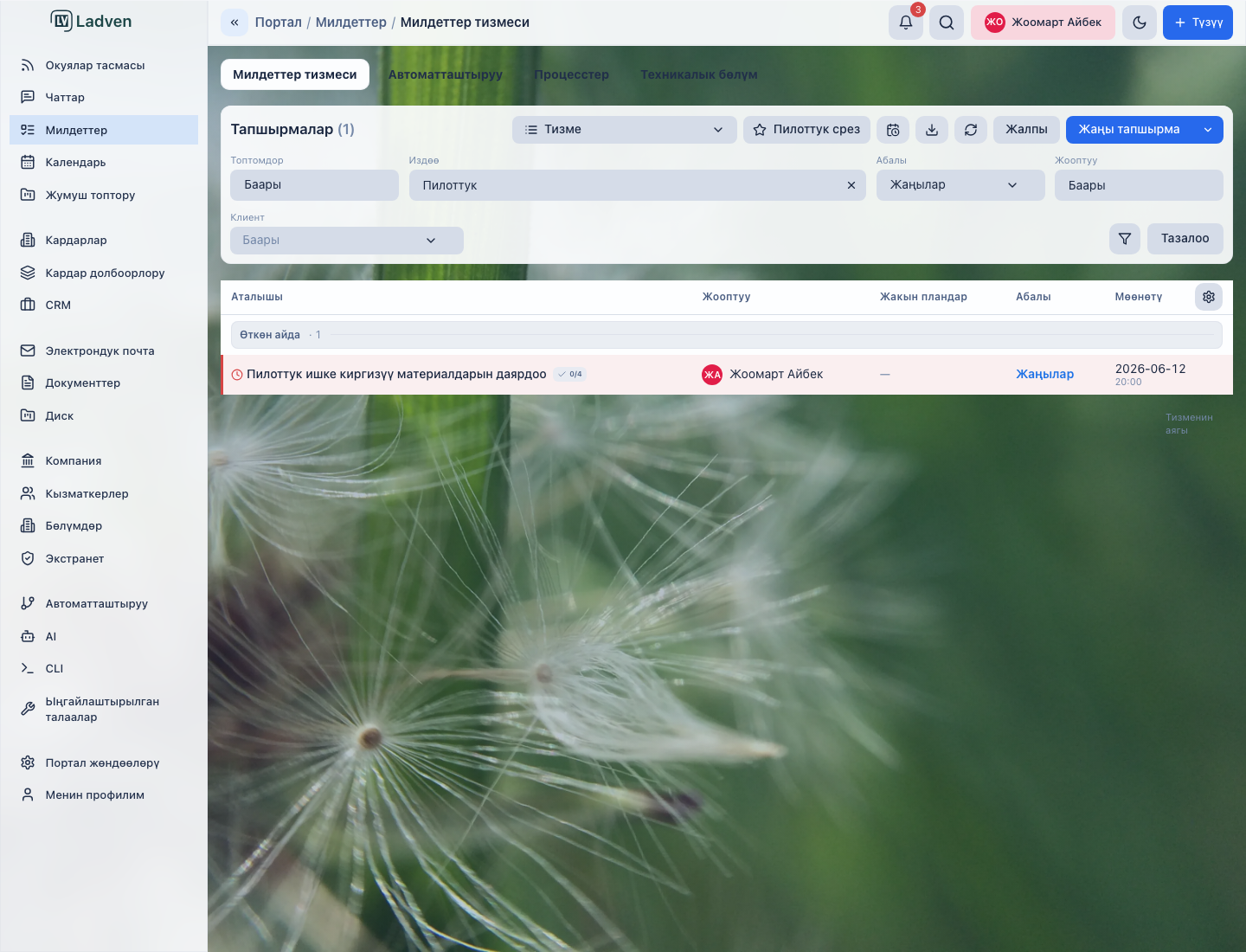
Сакталган кесим жетекчинин көңүлүн бир кайталануучу суроодо кармайт: пилоттук иштердин кайсылары дагы жаңы, ким жооптуу жана кайсы мөөнөт жакын турат.
Мисалдар:
- "Аптага активдүү тапшырмаларым";
- "Бөлүм боюнча мөөнөтү өткөндөр";
- "Жооптуусу жок кардар тапшырмалары";
- "Текшерүүгө тапшырмалар";
- "Долбоор боюнча отчет";
- "Мен катышкан окула электер".
Пайдалуу кесим түзүү үчүн:
- Издөөнү, чыпкаларды, топтоону, сорттоону жана көрүнүштү жөндөңүз.
- Жыйынтык кайталанган суроого жооп берерин текшериңиз.
- Кесимди сактаңыз.
- Ички кыскартууларсыз түшүнүктүү ат бериңиз.
- Өчүрүүдөн мурун кесим туруктуу көзөмөл же отчет үчүн керек эмес экенин текшериңиз.
Жетекчи үчүн бөлүмдү көзөмөлдөө, мөөнөтү өткөндөр, кардар тапшырмалары жана отчеттор боюнча өзүнчө кесимдер ыңгайлуу. Кызматкер үчүн жеке иш, окула элек өзгөрүүлөр жана аптага пландоо кесимдери пайдалуу.
Жалпы башкаруучулук кесимдер үчүн эрежелерди алдын ала макулдашыңыз:
- кесимди чечкен суроосу боюнча атаңыз: "Бөлүмдүн мөөнөтү өткөндөрү", "Кабыл алууда", "Жооптуусу жок";
- бир команда үчүн дээрлик бирдей бир нече кесим түзбөңүз;
- кесим планеркада же отчетто колдонулса, анын ээсин белгилеңиз;
- процесс өзгөргөндө окшош жаңы версияларды көбөйтпөй, учурдагы кесимди жаңыртыңыз;
- кызматкердин жеке кесимдери бөлүмдүн жалпы кесимдерин алмаштырбашы керек.
Эгер команда "кайсы тизме туура?" деп талашса, кесимдер боюнча жалпы келишим жок деген сөз. LadVen OS ичинде баары бирдей түшүнгөн аз, туруктуу кесимдер ондогон жеке чыпкалардан жакшы иштейт.
Кесимди нөлдөн жөндөө
Жаңы кесимди интерфейстеги талаалардан эмес, жумушчу суроодон баштап чогултуңуз. Мисалы: "Бул аптада жогорку артыкчылыктуу кайсы кардар тапшырмалары мөөнөттү бузушу мүмкүн?"
Жөндөө тартиби:
- Жумушчу суроону бир сүйлөм менен формулировкалаңыз.
- Так текст, кардар, номер же долбоор керек болсо гана издөө киргизиңиз.
- Маселеге эң жакын тез чыпканы тандаңыз: активдүү, мөөнөтү өткөн, аптага, жооптуусу жок.
- Кеңейтилген шарттарды кошуңуз: бөлүм, жооптуу, кардар, долбоор, статус, мөөнөт же артыкчылык.
- Көрүнүштү тандаңыз: так көзөмөл үчүн тизме, агым үчүн Kanban, жүктөм үчүн график.
- Топтоону, сорттоону жана колонкаларды жөндөңүз.
- Маалыматты жаңыртып, биринчи тапшырмаларды карточкалардан текшериңиз.
- Кесимди ал туруктуу керек болгондо гана сактаңыз.
Жакшы кесим жөнөкөй текшерүүдөн өтөт: башка жетекчи аны ачып, эмне үчүн дал ушул тапшырмалар киргенин түшүнө алат. Эгер түшүндүрүү үчүн кошумча оозеки шарттар керек болсо, кесим дагы даяр эмес.
Активдүү таймерлер
Активдүү таймерлер учурда убакыт эсеби жүрүп жаткан тапшырмаларды көрсөтөт. Алар жумушка тез кайтууга жана таймер ката тапшырмада күйүп калганын байкоого жардам берет.
Активдүү таймерлерди төмөнкү учурда колдонуңуз:
- жүрүп жаткан тапшырманы улантуу;
- убакыт эсеби туура тапшырмада күйүп турганын текшерүү;
- эмгек чыгымы өсүп жаткан тапшырмаларды көрүү;
- отчет алдында тапшырмалар боюнча план менен фактты даярдоо.
Таймер туура эмес тапшырмада күйүп турса, алгач тапшырманы ачып, контекстти текшериңиз, андан кийин убакыт эсебин оңдоңуз.
Башкы тилкедеги активдүү таймердин токтотуу баскычы белгиче менен көрсөтүлөт - ушундайча текст баскычын издеп убара болбой, убакыт эсебин тез тындырса болот.
Тапшырманы тез түзүү
Тез түзүү жумуш контекстинен ашыкча өтпөй жаңы тапшырма коюуга жардам берет. Бул тизмени талдап жатканда кошумча тапшырма, жеке тапшырма же үлгү боюнча тапшырма керек экени көрүнгөндө ыңгайлуу.
Түзүүдөн мурун кайсы кесимде иштеп жатканыңызды текшериңиз. Эгер тизме кардар, долбоор же бөлүм боюнча ачылган болсо, жаңы тапшырмада байланыштарды, катышуучуларды жана мөөнөттү өзүнчө текшерүү керек болушу мүмкүн.
Тапшырма туруктуу процессти кайталаса, үлгү колдонуңуз: макулдашуу, текшерүү, документ даярдоо, кардарды ишке киргизүү, туруктуу отчет. Үлгүнү анын чек-листи, катышуучулары же мөөнөттөрү учурдагы абалга туура келбесе, жөн гана ылдамдык үчүн колдонбоңуз.
Топтоо
Топтоо табылган тапшырмалардын түзүмүн өзгөртөт, бирок чыпканы алмаштырбайт. Чыпка тапшырмаларды тандайт, топтоо болсо аларды мааниси боюнча бөлөт.
Жеткиликтүү топтоолор:
- топтоосуз;
- кардарлар боюнча;
- жумушчу топтор же долбоорлор боюнча.
Кардарлар боюнча топтоо кардар агымын карап чыгууга, кардар боюнча отчет даярдоого жана кардар контексти жок тапшырмаларды көрүүгө жардам берет.
Жумушчу топтор же долбоорлор боюнча топтоо долбоордук көзөмөл үчүн пайдалуу: кайсы тапшырмалар кайсы багытка таандык, кайсы жерде мөөнөт өтүп жатат жана кайсы жумушчу топтор көңүл бурууну талап кылат.
Эгер топ күнүмдүк иште кереги жок болсо, маанилүү тапшырмаларды көрүүгө тоскоол болбошу үчүн аны жашырып же жыйнап койсо болот.
Топ жөндөөлөрүндө артыкчылыктуу топторду белгилеп, алардын тартибин өзгөртүп, ашыкча топторду жашырып жана калган топторду кайда көрсөтүүнү тандоого болот: артыкчылыктуу топторго чейин же кийин. Бул жетекчи бир эле долбоорлорду, кардарларды же жумушчу топторду туруктуу караганда жана аларды ар жолу бүт тизмеден издегиси келбегенде пайдалуу.
Топтор "Аталышы · N" түрүндөгү аталышы жана эсептегичи бар жеңил сап менен бөлүнөт - ал топтун чегин белгилеп, тизмени оор тилкелер менен ашыкча жүктөбөйт.
| Топтоо | Эмнени көрсөтөт | Кайсы тобокелди издөө керек |
|---|---|---|
| Топтоосуз | Тандалган чыпкалар боюнча жалпы кезек | Мөөнөтү өткөндөр, жооптуусу жоктор, мөөнөтү жоктор |
| Кардарлар боюнча | Кардарлар боюнча жүктөм жана милдеттенмелер | Ээси жок кардар тапшырмалары, мөөнөтү өткөн убадалар, CRM-контексти жок тапшырмалар |
| Жумушчу топтор же долбоорлор боюнча | Долбоор агымдарынын абалы | Текшерүүдө топтолгон иштер, мөөнөтү жок тапшырмалар, тең эмес жүктөм бар багыттар |
Туруктуу көзөмөл үчүн топтоону кантип жөндөө керек:
- Алгач чыпканы тандаңыз: бөлүм, кардар, долбоор, статус же мөөнөт.
- Андан кийин жумушчу суроого жооп берген топтоону тандаңыз.
- Эгер айрым топтор ар бир пландоодо текшерилсе, аларды жогору көтөрүңүз.
- Учурдагы талкууга тиешеси жок топторду жашырыңыз.
- Процесс өзгөргөндөн кийин окшош көчүрмө түзбөй, сакталган кесимди жаңыртыңыз.
Эгер тапшырма "кардары жок" же "долбоору жок" тобуна түшсө, бул дайыма эле ката эмес. Бирок кардар милдеттенмелери жана долбоордук иш үчүн байланыштын жоктугу отчетту жана кийин издөө иштерин кыйындатат. Карточканы ачып, контекст толтурулушу керекпи, текшериңиз.
Колонкалар жана сорттоо
Колонкалар тизмеде кайсы маалымат көрүнөрүн аныктайт. Күнүмдүк иш үчүн кыска топтом, отчет үчүн толугураак топтом керек.
Күнүмдүк иш үчүн чечим кабыл алууга керектүү талааларды гана калтырыңыз. Эгер колонка өтө көп болсо, тизме иш куралы эмес, оор отчетко айланат. Эки сакталган кесим кармаган жакшы: бири күнүмдүк көзөмөл үчүн, экинчиси экспорт же талдоо үчүн.
Негизги колонкалар:
- номер;
- аталыш;
- артыкчылык;
- жооптуу;
- жакынкы план;
- тапшырма берген адам;
- долбоор;
- статус;
- мөөнөт;
- пландалган убакыт;
- сарпталган убакыт;
- түзүлгөн дата;
- жаңыртылган дата.
Колонка жөндөөлөрүндө талааларды көрсөтүп же жашырып, колонкалардын тартибин сүйрөп өзгөртүп, бардык талааларды көрсөтүп же ашыкчаларын тез алып салууга болот. Тапшырманын аталышы милдеттүү колонка бойдон калат: тизме түшүнүктүү иш объектиси жок көрсөткүчтөр жыйындысына айланбашы керек.
Сунушталган топтомдор:
| Сценарий | Колонкалар |
|---|---|
| Кызматкердин жеке иши | Аталыш, статус, мөөнөт, артыкчылык, жакынкы план |
| Бөлүмдү көзөмөлдөө | Аталыш, жооптуу, статус, мөөнөт, артыкчылык, жаңыртылган дата |
| Кардардык көзөмөл | Аталыш, кардар, долбоор, жооптуу, статус, мөөнөт, артыкчылык |
| Пландуу/иш жүзүндөгү убакыт жана жүктөм | Аталыш, жооптуу, мөөнөт, пландалган убакыт, сарпталган убакыт, статус |
| Отчет же экспорт | Номер, аталыш, статус, мөөнөт, жооптуу, тапшырма берген адам, долбоор, кардар, пландалган жана сарпталган убакыт, түзүлгөн жана жаңыртылган даталар |
Эгер колдонуучу ар жолу бир эле колонкаларды кол менен кошсо, кесимди сактаңыз. Ошондо команда бирдей маалымат топтомун карайт жана ар бир адамдын тизмеси эмнеге башкача көрүнөрүн талкуулабайт.
Колонкалар чечим кабыл алууга жардам бериши керек. Эгер жетекчи мөөнөттү көзөмөлдөсө, жооптуу, статус жана жакынкы план жанаша турушу керек. Эгер отчет даярдалса, долбоор, кардар, тапшырма берген адам, пландалган жана сарпталган убакыт керек. Эгер кызматкер жеке кезегин карап жатса, көңүл бөлүнбөшү үчүн ашыкча отчеттук талааларды жашырган жакшы.
Жумушчу суроо боюнча даяр тизме жөндөөлөрү
| Жумушчу суроо | Топтоо | Сорттоо | Колонкалар | Эмнени сактоо керек |
|---|---|---|---|---|
| Бөлүмдүн пландоосу | жумушчу топтор же долбоорлор боюнча | мөөнөт, андан кийин артыкчылык | аталыш, жооптуу, статус, мөөнөт, артыкчылык, жаңыртылган дата | бөлүмдүн жалпы кесими |
| Кардардык көзөмөл | кардарлар же кардар долбоорлору боюнча | мөөнөт | аталыш, кардар, долбоор, жооптуу, статус, мөөнөт, артыкчылык | кардар кесими |
| Отчет же экспорт | жумушчу топтор, долбоорлор же топтоосуз | статус же мөөнөт | номер, аталыш, статус, мөөнөт, жооптуу, тапшырма берген адам, долбоор, кардар, пландуу/иш жүзүндөгү убакыт, даталар | отчеттук кесим |
| Жеке кезек | топтоосуз | мөөнөт | аталыш, статус, мөөнөт, артыкчылык, жакынкы план | жеке кесим |
Мындай жөндөө баарына бир универсалдуу тизмеден жакшы иштейт. Команда пландоодо бир кесимди көрөт, жетекчи кайталануучу отчет алат, ал эми кызматкер көзөмөл үчүн гана керек болгон колонкалар менен ашыкча жүктөлбөйт.
Сорттоо
Сорттоо маанилүү тапшырмаларды тандалган топтомдун ичинде тез табууга жардам берет: мөөнөт, жаңыртылган дата, артыкчылык, жооптуу, статус, долбоор же кардар боюнча сорттоңуз.
Эгер тизме түзүлгөн күнү, жаңыртылган күнү же мөөнөтү боюнча сорттолсо, LadVen OS убакыт бөлгүчтөрүн көрсөтө алат: бүгүн, кечээ, ушул апта, өткөн мезгил, мөөнөтү өткөн, эртең, кийинчерээк же күнү жок тапшырмалар. Бул жетекчиге узун жалпак тизмени үзгүлтүксүз таблица эмес, башкарылуучу кезек катары окууга жардам берет.
Бул бөлгүчтөр кардарлар же долбоорлор боюнча топтоону алмаштырбайт. Алар кадимки тизмеде пайда болуп, жаңы тапшырмалар кайда топтолгонун, кайда акыркы өзгөрүүлөр көп экенин, кайсы мөөнөттөр өтүп кеткенин жана кайсы тапшырмаларда күн жок экенин тез көрүүгө жардам берет. Кардар же долбоор боюнча отчет керек болсо, алгач чыпка же топтоону коюп, күн боюнча сорттоону кошумча окуу катмары катары колдонуңуз.
Экспорт
Экспорт тапшырмаларды LadVen OS сыртында берүү, отчет даярдоо же салыштыруу үчүн керек. Бардык табылган тапшырмаларды же тизмедеги көрүнгөн бөлүктү чыгарууга болот.
Экспортко чейин текшериңиз:
- туура сакталган кесим же чыпкалар тандалган;
- издөө кокус чектөө калтырган эмес;
- топтоо отчетко туура келет;
- көрүнгөн колонкалар керектүү талааларды камтыйт;
- сорттоо файлды окууга жардам берет;
- тизмеге жабылган же ашыкча тапшырмалар кирген эмес.
Эгер талаа отчет үчүн маанилүү болсо, экспорт түзүлгөндөн кийин дароо текшериңиз.
Долбоор, кардар же кардар долбоору контекстине киргизилген тапшырма кесимдеринде экспорт алдында мезгилди жана күн түрүн тандаңыз: түзүлгөн күнү, мөөнөтү же жаңыртылган күнү. Ошондо отчет так суроого жооп берет: мезгил ичинде эмне пайда болду, мезгил ичинде эмне бүтүшү керек же жолугушууга чейин эмне өзгөрдү. Бул контексттен Excel экспорту бардык тапшырмалардын жалпы тизмесине айланбай, тандалган кесимди сакташы керек.
Жаңыртуу
Жаңыртуу тапшырмаларда жаңы маалымат пайда болушу мүмкүн болгондо керек: пикир, статус өзгөрүшү, мөөнөт өзгөрүшү, жаңы жооптуу, файл жүктөлүшү же таймердин ишке кириши.
Тизмени төмөнкү учурда жаңыртыңыз:
- ачык экранда узак иштегенден кийин;
- отчеттук жолугушуу алдында;
- массалык өзгөрүүдөн кийин;
- кесиптеш тапшырманы өзгөрткөнүн айтканда;
- маанилүү тизмени экспорттоо алдында.
Жаңыртуудан кийин маалымат өзгөрсө, чечимди жаңы жыйынтыкка таянып кабыл алыңыз.
Бир тапшырма боюнча аракеттер
Тизме сабында же мобилдик карточкада конкреттүү бир тапшырмага арналган тез аракеттер болот. Алар чечим бир тапшырманын мазмунуна байланыштуу болгондо ыңгайлуу: ачуу, контекстти текшерүү, байланышкан объектке өтүү, статусту өзгөртүү же жеткиликтүү аракетти аткаруу.
Көп тапшырманы бирдей өзгөртүү керек болсо, массалык аракеттерди колдонуңуз. Ар бир тапшырма өзүнчө чечим талап кылса, аларды жеке иштетиңиз.
Массалык аракеттер
Массалык аракеттер бир нече тапшырмага бирдей өзгөртүү керек болгондо колдонулат. Алар чечим мурунтан кабыл алынган жана бардык тандалган тапшырмалар үчүн бирдей болгондо гана ылайыктуу.

Массалык аракет тизме адегенде мааниси бирдей тапшырмаларга чейин тарылтылып, өзгөрүүдөн кийин жыйынтык текшерилгенде коопсуз болот.
Алар менен болот:
- айрым тапшырмаларды тандоо;
- көрүнгөн тапшырмалардын баарын тандоо;
- тандалган тапшырмалардын санын текшерүү;
- тандалган топтом үчүн жеткиликтүү аракеттер панелин ачуу;
- жооптууну өзгөртүү;
- статусту өзгөртүү;
- артыкчылыкты өзгөртүү;
- долбоорду өзгөртүү;
- кардарды өзгөртүү;
- мөөнөттү өзгөртүү.
Массалык аракеттерди тапшырмалардын жумушчу мааниси бирдей болгондо гана колдонуңуз. Контекст ар башка болсо, алгач тизмени чыпкалар менен тарылтыңыз же тапшырмаларды өзүнчө иштетиңиз.
Массалык иш саптарды же карточкаларды тандоодон башталат. Өзгөртүүнү колдонордон мурун тандалган санды жана жеткиликтүү аракеттер панелин текшериңиз. Кол менен тандоо, көрүнгөн тапшырмалардын баарын тандоо жана бүт табылган топтомду өзгөртүү - ар башка чечимдер: кайсы топтом өзгөрөрүн так түшүнүңүз.
Коопсуз мисалдар:
- бир долбоордун ичинде ээси жок тапшырмаларга бир жооптуу дайындоо;
- жаңы план макулдашылган тапшырмалардын мөөнөтүн жылдыруу;
- жетекчи шашылыш деп белгилеген тапшырмалардын артыкчылыгын өзгөртүү;
- жыйынтыгы текшерилген бирдей тапшырмаларды жабуу.
Массалык өзгөртүүдөн кийин жыйынтыкты текшериңиз. Айрым тапшырмалар укук, статус же милдеттүү шарттардан улам өзгөрбөй калышы мүмкүн. Андай тапшырмаларды өзүнчө ачып, себебин тактаңыз.
Текшерүү тартиби:
- Тизмени жаңыртып, өзгөрүү колдонулганын күтүңүз.
- Тандалган жана өзгөргөн тапшырмалардын санын салыштырыңыз.
- Бир нече өзгөргөн тапшырманы ачып, жооптуу, мөөнөт, статус же долбоор туура алмашканын текшериңиз.
- Өзгөрбөй калган тапшырмалар үчүн өзүнчө чыпка түзүп, себебин аныктаңыз.
- Өзгөчөлүк укукка, статуска же коргоо текшерүүсүнө байланыштуу болсо, аны өзүнчө иштетиңиз.
Жооптууну өзгөрткөндөн кийин жаңы жооптуунун кезегин текшериңиз. Мөөнөттү жылдыргандан кийин графикти жана апта кесимин караңыз. Статусту өзгөрткөндөн кийин Kanban же сакталган кесимде тапшырмалар туура тилкеге түшкөнүн текшериңиз.
Мобилдик тизме
Мобилдик экранда тизме көбүнчө карточкалар катары окулат. Бул жеке кезекти, мөөнөттү, статусту жана жооптууну тез текшерүүгө ыңгайлуу, бирок татаал салыштыруу жана отчет даярдоо үчүн жетишсиз.
Телефондо ыңгайлуу:
- жеке активдүү тапшырмаларды ачуу;
- окула элек өзгөрүүлөрдү текшерүү;
- тапшырма карточкасын тез ачуу;
- жорумду, файлды, чек-листти же мөөнөттү тактоо;
- күндүн жакынкы тапшырмаларын көрүү.
Чоң экранда жасаган туура:
- кеңейтилген чыпкаларды татаал жөндөө;
- чоң топтомго массалык аракет колдонуу;
- колонкаларды жана отчеттук кесимдерди жөндөө;
- экспорт;
- бир нече кызматкердин жүктөмүн салыштыруу;
- бөлүмдүн планеркасына даярдануу.
Эгер жетекчи телефон аркылуу тизме менен иштесе, аны карап чыгуу жана чекиттүү чечимдер үчүн колдонгон коопсуз. Бөлүм ичиндеги кайра бөлүштүрүү, көп тапшырманы өзгөртүү жана отчеттук экспорт чоң экранда жасалышы керек: анда чыпкалар, колонкалар жана тандоо контексти толук көрүнөт.
Массалык аракет алдындагы чек-лист
Массалык аракетти колдонордон мурун текшериңиз:
- тизме чыпкалар менен бир долбоорго, кардарга, бөлүмгө же түшүнүктүү жумушчу контекстке чейин тарылган;
- тандалган тапшырмалардагы өзгөрүүнүн мааниси бирдей: бир жаңы жооптуу, бир жаңы мөөнөт, бир статус же бир артыкчылык;
- тандалган тапшырмалар арасында ачык өзгөчөлүктөр жок: жабылган, талаштуу, кардар үчүн маанилүү, бөгөттөлгөн же кабыл алууну күтүп жаткан тапшырмалар;
- ар бир тапшырмада эмне өзгөрөрүн түшүнөсүз, тизмедеги биринчи сапты гана эмес;
- операциядан кийин жыйынтыкты текшерүүгө жана колдонулбаган тапшырмаларды талдоого убакыт бар.
Эгер бир пункт күмөндүү болсо, аракетти бүт тизмеге колдонбоңуз. Алгач бир нече тапшырманы ачыңыз, контекстти тактаңыз же тандоону бөлүңүз.
Массалык аракеттин жарым-жартылай жыйынтыгы
Жарым-жартылай жыйынтык система тандалган тапшырмалардын баарын өзгөртпөгөнүн билдирет. Бул кадимки коргоочу абал: тапшырмаларда укук, статус, милдеттүү шарт же коргоочу текшерүү ар башка болушу мүмкүн.
Мындай жыйынтыкты үч катмар менен окуңуз:
- канча тапшырма тандалды;
- канча тапшырма ийгиликтүү өзгөрдү;
- кайсы тапшырмалар өзгөргөн жок жана эмне үчүн.
Ийгиликтүү бөлүк үчүн бүт топтомго аракетти кайра кайталоо керек эмес. Аны тизме, чыпка же карточка аркылуу текшериңиз. Колдонулбаган бөлүк өзүнчө талдоону талап кылат: бул эми бир жалпы топтом эмес, себептери ар башка өзгөчө учурлар.
Иш тартиби:
- Массалык аракетти бүт топтомго дароо кайталабаңыз.
- Кайсы тапшырмалар өзгөргөнүн, кайсылары өзгөрбөй калганын караңыз.
- Колдонулбаган тапшырмаларды ачып, себебин текшериңиз: укук, статус, милдеттүү талаа, коргоочу текшерүү, өзгөрүүлөр конфликти.
- Себепти чындап керек болгон жерде гана оңдоңуз.
- Калган тапшырмалар үчүн аракетти өзүнчө кичирээк топтом менен кайталаңыз же кол менен иштетиңиз.
Мисалы, жетекчи жооптуусу жок он тапшырманы тандап, ээси катары бир адамды дайындады. Жети тапшырма өзгөрдү, үчөө өзгөргөн жок: бири жабылган, бири өзгөртүү укугу жок долбоордо, биринде коргоочу текшерүү иштеди. Туура чечим - он тапшырманын баарына дайындоону кайра кайталоо эмес, ушул үч тапшырманы өзүнчө талдоо.
Мындай жагдайларды тапшырма карточкасында кантип талдоо керектигин Каталар, чектөөлөр жана жеткиликсиз аракеттер макаласынан караңыз.
Жетекчи жарым-жартылай жыйынтыкты кантип окушу керек
Жарым-жартылай жыйынтык техникалык ката гана эмес. Жетекчи үчүн бул тандалган топто ар башка башкаруу абалдары бар экенин көрсөтөт.
| Аракеттен кийин эмне көрүндү | Бул эмнени билдириши мүмкүн | Кантип аракет кылуу керек |
|---|---|---|
| Тапшырмалардын бир бөлүгү укуктан улам өзгөргөн жок | колдонуучу процесс же объект ээси эмес | аракетти процесс ээсине өткөрүү же укуктарды жооптуу администратор аркылуу өзгөртүү |
| Тапшырма жабылган же кабыл алууда | статус массалык өзгөртүүгө эми туура келбейт | тапшырманы ачып, өзүнчө чечим кабыл алуу: калтыруу, кайтаруу же байланышкан тапшырма түзүү |
| Милдеттүү талаа толтурулган эмес | коюлушу же контексти толук эмес | жетишпеген маалыматты кол менен толтуруп, тапшырма эмне үчүн ансыз агымга түшкөнүн текшерүү |
| Коргоочу текшерүү иштеди | LadVen OS туура эмес өзгөртүүнү алдын алат | текшерүүнү айланып өтпөй, себебин тапшырма карточкасынан түшүнүү |
| Операция учурунда тапшырманы кесиптеш өзгөрттү | тизме эскирген | маалыматты жаңыртып, калган тапшырмаларды гана кайра баалоо |
Колдонулбаган тапшырмаларды ошол эле аракет менен тез бүтүрүлө турган "калдык" катары кабыл албаңыз. Көбүнчө тобокелдик дал ошолордо болот: толук эмес коюу, жоопкерчилик конфликти, жабылган жыйынтык же кирүү чектөөсү.
Жетекчи үчүн практикалык текшерүү тартиби:
- Алгач ийгиликтүү бөлүктү тастыктаңыз: өзгөргөн тапшырмалар баштапкы көйгөйлүү кесимде калбашы керек.
- Эгер интерфейс тез бөлүп көрсөтүүгө мүмкүндүк берсе, колдонулбаган тапшырмалар боюнча өзүнчө кесим түзүңүз.
- Ар бир себеп үчүн өзүнчө аракет тандаңыз: укук - ээсине өткөрүү; статус - жыйынтык боюнча чечим кабыл алуу; милдеттүү талаа - контекстти толтуруу; коргоочу текшерүү - процесс бузулушун оңдоо.
- Кол менен талдагандан кийин баштапкы кесимди кайра ачыңыз. Анда чечим кабыл алынган тапшырмалар калбашы керек.
- Бирдей себептер кайталанса, учурдагы тизмени гана эмес, тапшырма коюу процессин оңдоңуз.
Бош, жүктөлүү жана ката абалдары
Тапшырмалар бөлүмү колдонуучуга эмне үчүн тапшырмалар көрүнбөй жатканын жана кийинки кадам кандай болушу керектигин түшүндүрүшү керек.
Жүктөлүү
Жүктөлүп жатканда тапшырма жок деп дароо жыйынтык чыгарбаңыз. Жаңыртуу бүткөнүн күтүңүз же абал индикаторун текшериңиз.
Бош тизме
Бош тизме ар башка жагдайды билдириши мүмкүн:
- чындап тапшырма жок;
- тандалган чыпкалар жыйынтык тапкан жок;
- издөө суроосу өтө тар;
- сакталган кесим керектүү тапшырмаларды жашырып турат;
- топ жыйылган же жашырылган;
- туура эмес көрүнүш тандалган.
Туура диагностика:
- Издөөнү тазалаңыз.
- Тез чыпкаларды текшериңиз.
- Кеңейтилген шарттарды текшериңиз.
- Бардык тапшырмалар топтому керек болсо, толук тизмени ачыңыз.
- Топтоону жана тандалган көрүнүштү текшериңиз.
- Маалыматты жаңыртыңыз.
Ката
Тизме катасы маалымат жүктөлбөгөнүн же жаңыртылбаганын билдирет. Аракет катасы конкреттүү операция колдонулбаганын билдирет.
Эмне кылуу керек:
- жаңыртууну кайталаңыз;
- кирүү укуктары өзгөрбөгөнүн текшериңиз;
- суроо өтө кең болсо, чыпканы тарылтыңыз;
- массалык аракет катасынан кийин бир нече тапшырманы ачып, алардын чыныгы абалын текшериңиз;
- экспортту кайра баштардан мурун мурунку экспорт бүткөнүн же так ишке ашпай калганын текшериңиз.
Эгер ката кирүү укугуна байланыштуу болсо, колдонуучу тизмени маалыматтын бир бөлүгүсүз көрүшү же айрым тапшырманы ача албай калышы мүмкүн.
Күнүмдүк иш
Күнүмдүк иш үчүн бардык учурга бир татаал чыпка эмес, бир нече жөнөкөй сакталган кесим кармаган пайдалуу.
Сунушталган эртең мененки тартип:
- "Менин активдүү тапшырмаларым" же "Менин катышуум менен" кесимин ачыңыз.
- Окула элек тапшырмаларды текшериңиз.
- Мөөнөтү өткөн тапшырмаларды караңыз.
- Жакын мөөнөттөрдү көрүү үчүн аптага өтүңүз.
- Алдын ала баасы бар тапшырмаларды текшериңиз.
- Иш агымын баалоо керек болсо, Kanban же графикти ачыңыз.
- Чечим кабыл алардан мурун маалыматты жаңыртыңыз.
Бөлүм жетекчиси үчүн:
- бөлүм чыпкасын колдонуңуз;
- жооптуусу жок тапшырмаларды текшериңиз;
- мөөнөтү өткөн жана артыкчылыктуу тапшырмаларды өзүнчө караңыз;
- жүктөмдү баалоо үчүн адамдар боюнча графикти колдонуңуз;
- көзөмөл жана отчет үчүн өзүнчө кесимдерди сактаңыз;
- массалык аракеттерди контекст текшерилгенден кийин гана колдонуңуз.
Аткаруучу үчүн:
- жеке иш тизмесинен баштаңыз;
- колонкаларды эң зарыл минимумда кармаңыз;
- мөөнөт боюнча сорттоңуз;
- пландаштыруу үчүн апталык графикти колдонуңуз;
- ишти баштаардан мурун окула элек тапшырмаларды текшериңиз;
- мөөнөтү же тактоосу жок тапшырмаларды пландан түшүп калбашы үчүн белгилеңиз.
Жетекчинин туруктуу көзөмөлү
Жетекчи үчүн тапшырмалар тизмесин жөн гана ачуу жетишсиз. Аны ар жолу бирдей тартипте карап чыгуу маанилүү. Ошондо көзөмөл алдын ала түшүнүктүү болуп, кол менен статус чогултууга айланбайт.
Бул бөлүм көзөмөл үчүн кесимдердин механикасын сүрөттөйт. Башкаруучулук тартип — бул маршруттан качан жана кантип өтүү, эмнени күн сайын жана эмнени айына бир жолу кароо — өзүнчө Жетекчинин жумалык ритми бөлүмүндө баяндалган.
Сунушталган жумалык талдоо тартиби:
- Бөлүм же багыт боюнча кесимди ачыңыз.
- Мөөнөтү өткөн тапшырмаларды жана кечигүү себептерин текшериңиз.
- Жооптуусу, мөөнөтү же так кийинки кадамы жок тапшырмаларды табыңыз.
- Кабыл алууда турган тапшырмаларды ачып, чечим кабыл алыңыз: жабуу, кайра иштөөгө кайтаруу же критерийди тактоо.
- Адамдар боюнча графикти карап, ашыкча жүктөмдү баалаңыз.
- Кардар жана артыкчылыктуу тапшырмаларды өзүнчө текшериңиз.
- Өзгөрүүлөрдү жеке кат алышууда эмес, тапшырма карточкаларында бекитиңиз.
- Туруктуу суроо өзгөрсө, кесимди сактаңыз же жаңыртыңыз.
Мындай талдоону бардык саптарды окуу катары эмес, кыска башкаруучулук маршрут катары жүргүзүү ыңгайлуу.
| Көзөмөл кадамы | Кайдан кароо | Кандай чечим кабыл алуу |
|---|---|---|
| Мөөнөтү өткөндөр барбы | "Мөөнөтү өткөн" тез чыпкасы, мөөнөт боюнча сорттоо | тапшырманы планга кайтаруу: жаңы мөөнөт, себеп, кийинки кадамдын ээси |
| Ээси жок тапшырмалар барбы | "Жооптуусуз" чыпкасы, долбоор же кардар боюнча топтоо | натыйжа ээсин дайындоо же ашыкча тапшырманы жабуу |
| Кабыл алуу кайда токтоду | статустар боюнча Kanban, "Кабыл алууда" тилкеси | кабыл алуу, кайра иштөөгө кайтаруу же натыйжа критерийин тактоо |
| Ким ашыкча жүктөлгөн | адамдар боюнча график | мөөнөттү жылдыруу, ишти кайра бөлүштүрүү же ашыкча тапшырманы алып салуу |
| Кардар үчүн эмне маанилүү | кардар/долбоор чыпкасы, артыкчылык, эң жакын мөөнөт | карточканы ачып, сырттан окуганда да түшүнүктүү кийинки кадамды бекитүү |
| Ар апта сайын эмне кайталанат | сакталган кесимдер, бирдей тапшырмалар, кол аракеттери | процессти үлгүгө, туруктуу тапшырмага же автоматташтыруу эрежесине айландыруу |
Мындай талдоодо тапшырмалар бир тизмеде турганы үчүн эле аларга массалык аракет жасабаңыз. Алгач алардын контексти жана башкаруучулук чечими бирдей экенин текшериңиз.
Бизнес ээси үчүн бардык операциялык майда-чүйдө маанилүү эмес. Бир нече сигнал маанилүү:
- негизги багыттарда канча тапшырманын мөөнөтү өткөн;
- жооптуусу жок тапшырмалар барбы;
- кайсы кардардык милдеттенмелер тобокелде;
- кабыл алууда иш кайсы жерде топтолуп калды;
- кайсы процесстер туруктуу кол менен кийлигишүүнү талап кылат;
- кайсы тапшырмалар кайталанып, үлгүгө же автоматташтырууга айланышы керек.
Эгер бир кесим ар апта сайын бир эле көйгөйдү көрсөтсө, бул тизмени кайра карап чыгууга эмес, процессти өзгөртүүгө себеп.
Талдоодон кийин тизме текшериле турган натыйжа калтырышы керек:
- ар бир тобокелдүү тапшырмада кийинки аракеттин ээси бар;
- мөөнөттүн өтүшү же оңдолгон, же карточкада түшүндүрүлгөн;
- кабыл алууда турган тапшырмалар коюучунун чечимисиз илинип калбайт;
- адамдардын ашыкча жүктөмү мөөнөттөрдө же тапшырма бөлүштүрүүдө чагылдырылган;
- кайталанган кол аракеттери үлгү жана автоматташтырууну жакшыртуу планына киргизилген;
- сакталган кесим кийинки планерка үчүн түшүнүктүү бойдон калат.
Тапшырмалар тизмеси боюнча планерка чек-листи
Тапшырмалар тизмесин планерканын негизи катары колдонуңуз, бирок жолугушууну саптарды окууга айландырбаңыз. Максат - чечим кабыл алуу жана аны тапшырма карточкаларында бекитүү.
Планеркага чейин же анын жүрүшүндө текшериңиз:
- мөөнөтү өткөн тапшырмалар жана кечигүү себептери;
- жооптуусу, мөөнөтү же так кийинки кадамы жок тапшырмалар;
- кабыл алууда турган тапшырмалар жана натыйжа боюнча ким чечим кабыл алышы керек;
- жоголбошу керек болгон кардар жана артыкчылыктуу тапшырмалар;
- адамдар боюнча график жана ашыкча жүктөм тобокелдери;
- кайра дайындоого, жылдырууга, бөлүүгө же жабууга боло турган тапшырмалар;
- ар бир чечим карточкада бекитилгенби: пикир, мөөнөт, жооптуу, байланышкан тапшырма же кабыл алуу чечими;
- сакталган кесим дагы эле туруктуу башкаруучулук суроого жооп береби.
Жакшы планерканын жыйынтыгы - таза көрүнгөн тизме эмес, түшүнүксүз тапшырмалардын азайышы: ар бир тобокелдүү тапшырмада ээси, кийинки кадамы, мөөнөтү же өзүнчө чечими бар.
Отчет даярдоо
Отчеттук тизме кайра кайталана турган болушу керек: башка колдонуучу кандай шарттар колдонулганын жана экспорт эмне үчүн дал ушундай көрүнөрүн түшүнүшү зарыл.
Даярдоо тартиби:
- Отчет суроосун аныктаңыз: кардар, долбоор, бөлүм, аткаруучу, мөөнөт, статус же мөөнөтү өткөн иш.
- Бул суроого ылайык чыпкаларды жөндөңүз.
- Топтоону тандаңыз: кардар боюнча, долбоор боюнча же топтоосуз.
- Отчет колонкаларын кошуңуз: номер, аталыш, статус, мөөнөт, жооптуу, коюучу, долбоор, пландалган жана сарпталган убакыт, түзүлгөн жана жаңыртылган күндөр.
- Тизмени окууга ыңгайлуу кылып сорттоңуз.
- Отчет туруктуу керек болсо, кесимди сактаңыз.
- Маалыматты жаңыртыңыз.
- Табылган бардык тапшырмаларды же тизмедеги көрүнгөн бөлүктү экспорттоңуз.
- Экспортту текшериңиз: тапшырмалар курамы, колонкалар, сорттоо жана кокус издөө суроосунун жоктугу.
Эгер максат маалыматты гана көрүү болсо, отчет даярдоодо массалык аракеттерди колдонбоңуз. Массалык аракеттер отчет түзүмүн эмес, тапшырмалардын өзүн өзгөртөт.
Тез сценарийлер
Команданын мөөнөтү өткөн тапшырмаларын табуу
- Тапшырмалар тизмесин ачыңыз.
- "Мөөнөтү өткөн" чыпкасын кошуңуз.
- Бөлүм чыпкасын кошуңуз.
- Мөөнөт боюнча сорттоңуз.
- Жооптууларды колонкадан текшериңиз же адамдар боюнча графикти ачыңыз.
Кардар отчетун даярдоо
- Кардарды тандаңыз.
- Активдүү тапшырмаларды же керектүү статустарды калтырыңыз.
- Кардардын бир нече багыты болсо, долбоорлор боюнча топтоңуз.
- Статус, мөөнөт, жооптуу, пландалган убакыт жана сарпталган убакыт колонкаларын кошуңуз.
- Маалыматты жаңыртыңыз.
- Табылган тапшырмаларды экспорттоңуз.
Ээси жок тапшырмаларды талдоо
- "Жооптуусуз" чыпкасын кошуңуз.
- Тизме өтө кең болсо, долбоор, кардар же бөлүм кошуңуз.
- Контекст керек болгон тапшырмаларды ачыңыз.
- Бирдей натыйжа ээси бар тапшырмаларга гана жооптууну массалык аракет аркылуу дайындаңыз.
Аткаруучунун аптасын текшерүү
- Апталык графикти же адамдар боюнча графикти ачыңыз.
- Керектүү жооптууну же бөлүмдү тандаңыз.
- Мөөнөттөрдүн күндөр боюнча топтолушун текшериңиз.
- Мөөнөтү өткөн жана артыкчылыктуу тапшырмаларды табыңыз.
- Тапшырмаларды контекст текшерилгенден кийин гана жылдырыңыз же кайра дайындаңыз.
Бөлүм планеркасына даярдануу
- Бөлүмдүн сакталган кесимин ачыңыз.
- Мөөнөтү өткөн жана артыкчылыктуу тапшырмаларды текшериңиз.
- Жооптуусу жок тапшырмаларды караңыз.
- Адамдар боюнча графикти ачып, жүктөмдү баалаңыз.
- Кайра дайындоо, жылдыруу же өзүнчө талкуулоо керек тапшырмаларды белгилеңиз.
- Агым кайсы жерде токтоп турганын түшүнүү керек болсо, Kanban ачыңыз: иштеби, текшерүүдөмбү же кайра иштөөдөмбү.
- Жолугушуудан кийин чечимдерди оозеки макулдашуу катары калтырбай, тапшырма карточкаларын жаңыртыңыз.
Жеке кезекти талдоо
- Жеке кесимди ачыңыз.
- Тапшырмаларды мөөнөт боюнча сорттоңуз.
- Окула элек өзгөрүүлөрдү текшериңиз.
- Мөөнөтү жок тапшырмаларды апталык планга киргизиңиз.
- Тактоону күтүп жаткан тапшырмаларды өзүнчө коюп, иште так кезекти гана калтырыңыз.
Көп кездешкен каталар
Толук тизмеден иштөө. Толук тизме тез эле ызы-чууга айланат. Күнүмдүк иш үчүн конкреттүү суроого арналган кесимдер керек.
Өтө татаал чыпкаларды сактоо. Эгер кесимди бир сүйлөм менен түшүндүрүү мүмкүн болбосо, кесиптештер эмне үчүн дал ушул тапшырмалар киргенин түшүнбөйт.
Мөөнөтү өткөн ишти жалгыз тобокел деп эсептөө. Жооптуусу, мөөнөтү, кийинки кадамы же кабыл алуусу жок тапшырма да көңүл бурууну талап кылат.
Контекстти текшербей массалык аракет жасоо. Тизмедеги бирдей статус бирдей башкаруучулук жагдай дегенди билдирбейт.
Отчетту экрандын кокус абалынан жасоо. Экспортко чейин издөө, чыпкалар, топтоо, сорттоо жана колонкалар текшерилиши керек.
Kanban-ды тапшырма карточкасынын ордуна колдонуу. Kanban кыймылды көрсөтөт, ал эми чечимдер, файлдар, пикирлер жана кабыл алуу карточкада калат.
Жолугушууга чейин маалыматты жаңыртпоо. Эски тизме жүктөм жана мөөнөттөр боюнча жалган көрүнүш түзөт.
Жакшы практикалар
- Жеке иш, бөлүм, мөөнөтү өткөндөр, кабыл алуу жана кардар тапшырмалары үчүн өзүнчө кесимдерди кармаңыз.
- Талдоону тобокелдерден баштаңыз: мөөнөтү өткөн, жооптуусу жок, мөөнөтү жок, окула элек өзгөрүүлөр.
- Маанилүү чечимге чейин тапшырма карточкасын ачыңыз.
- Адамдар боюнча графикти күнөөлүүнү издөө үчүн эмес, жүктөмдү кайра бөлүштүрүү үчүн колдонуңуз.
- Массалык аракетке чейин чыпкалар менен тизмени бирдей маанидеги тапшырмаларга чейин тарылтыңыз.
- Отчет үчүн кийин кайра кайталоого боло турган сакталган кесим түзүңүз.
- Эгер бир кесим ар апта сайын бир эле көйгөйдү көрсөтсө, аны кайра-кайра кол менен чечпей, үлгүгө, регламентке же автоматташтырууга айландырыңыз.
Тизменин кайсы иш көрүнүштөрүн түшүнүү керек
Тапшырмалар тизмеси бир эле жалпы экран эмес, иш көрүнүштөрүнүн топтому катары пайдалуу. Алар тапшырмаларды тез тарылтууга, тобокелдиктерди көрүүгө, отчет даярдоого жана ар бир карточканы ачпай чечим кабыл алууга жардам берет.
| Көрүнүш | Эмнени түшүнүүгө жардам берет |
|---|---|
| Тез чыпкалары бар жалпы тизме | баштапкы экранды жана тапшырмаларды тарылтуунун негизги жолун |
| Кеңейтилген чыпкалар | тапшырмаларды издөө шарттарын |
| Сакталган кесимдер | жетекчи жана кызматкер үчүн туруктуу жумушчу топтомдорду |
| Статустар боюнча Kanban | тапшырмалардын аткаруу агымын, тилкелердеги топтолууну жана кабыл алууга чейинки тар жерди |
| Жеке Kanban | жеке кезекти, иштеги тапшырмаларды жана тактоону күтүп жаткан тапшырмаларды |
| Апталык график | мөөнөттөрдү күндөр боюнча пландаштырууну |
| Адамдар боюнча график | команданын жүктөмүн көзөмөлдөөнү |
| Массалык аракеттин жарым-жартылай жыйынтыгы | эмне өзгөргөнүн, эмне өзгөрбөгөнүн жана өзгөчөлүктөрдү кантип текшерүү керектигин |
| Массалык аракеттер | бир нече тапшырманы коопсуз өзгөртүүнү |
| Экспорт | отчеттук тизмени даярдоону |
| Чыпкадан кийинки бош тизме | чыпкаларды жана издөөнү диагностикалоону |
Тизмени пландоо жыйынында, отчетто, окутууда же кардар менен талкууда көрсөтүүдөн мурун маалыматтын коопсуздугун текшериңиз: чыныгы кардарлар, жеке материалдар, ашыкча кызматкерлер жана ички шилтемелер көрүнбөшү керек.